
Aggiungi Pavia.app alla schermata Home
Con l'icona sulla schermata Home Pavia.app si apre come un'app: con un tocco, a tutto schermo, senza la barra del browser. Su iPhone e iPad serve anche per ricevere le notifiche.
Stai già usando Pavia.app dall'icona sulla Home: non c'è altro da fare.
Stai usando un browser diverso da Safari. Il modo più semplice è aprire questa pagina in Safari e seguire i passaggi qui sotto.
iOS 26 o successivoÈ la procedura per il tuo dispositivo
- 1
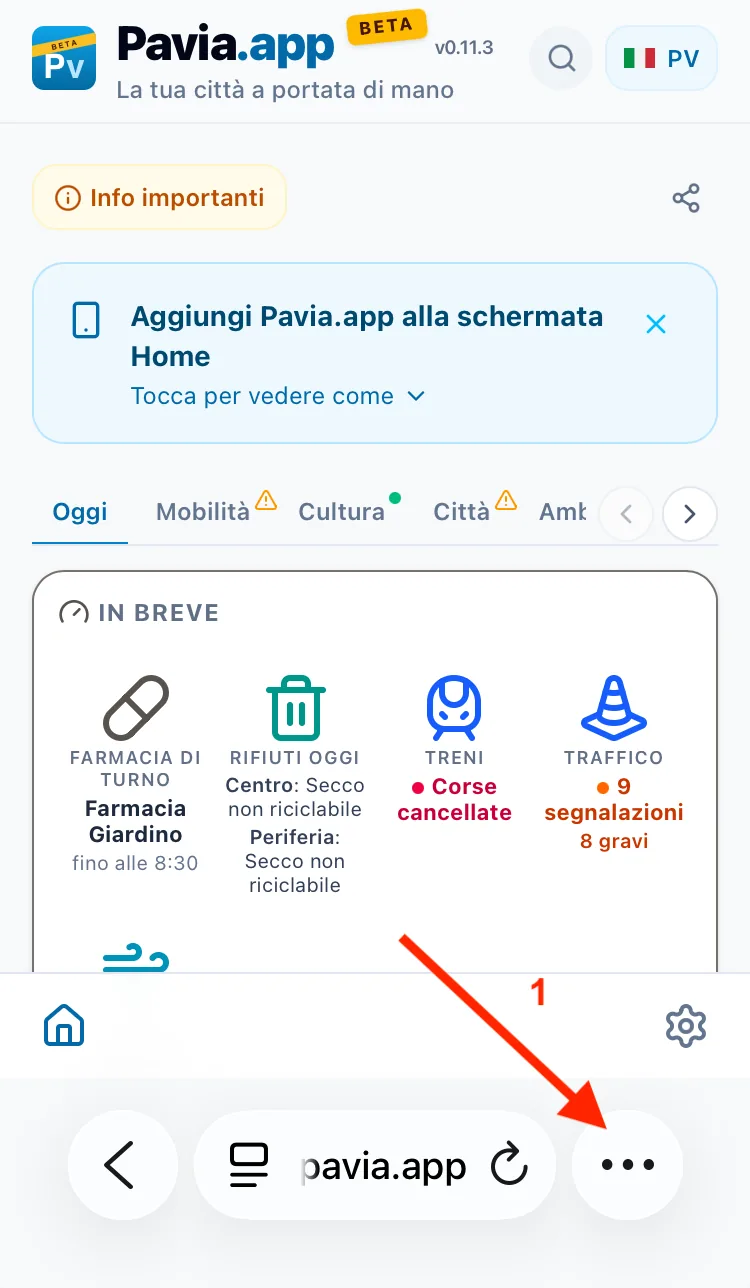
In Safari tocca ⋯ in basso a destra, accanto all'indirizzo.
- 2
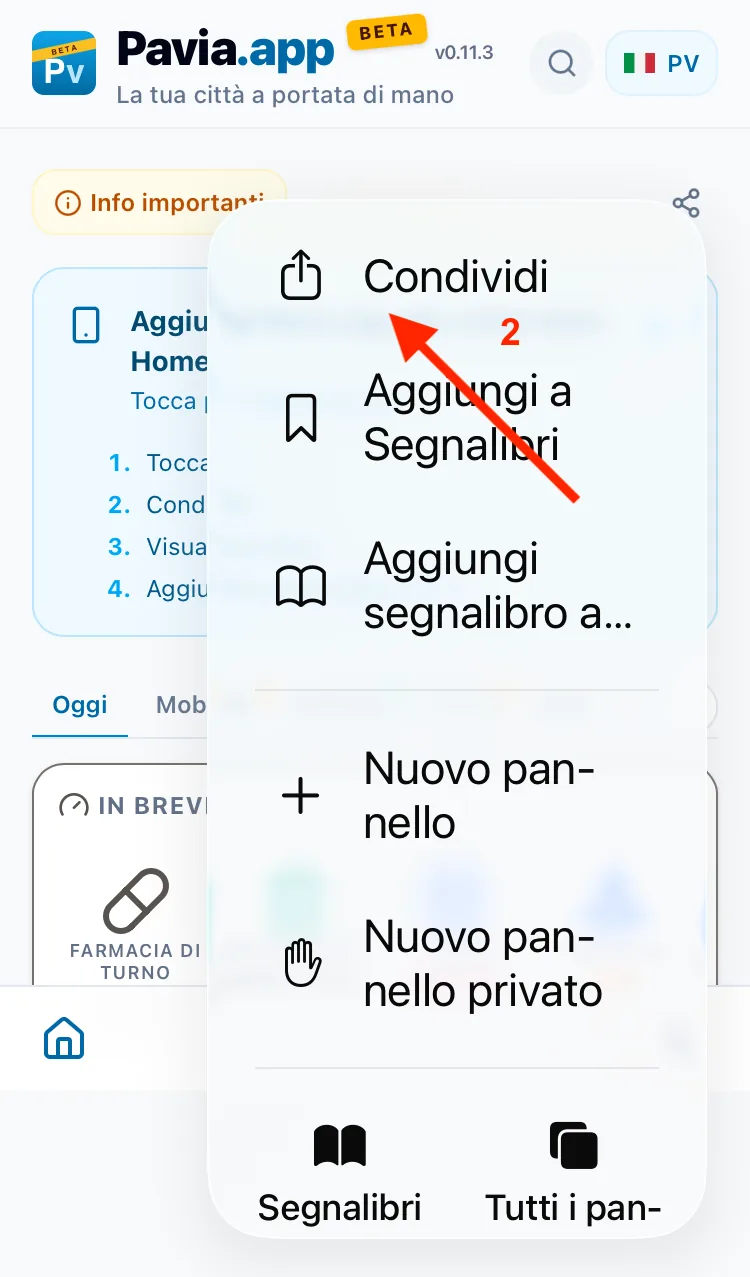
Nel menu che si apre tocca «Condividi».
- 3
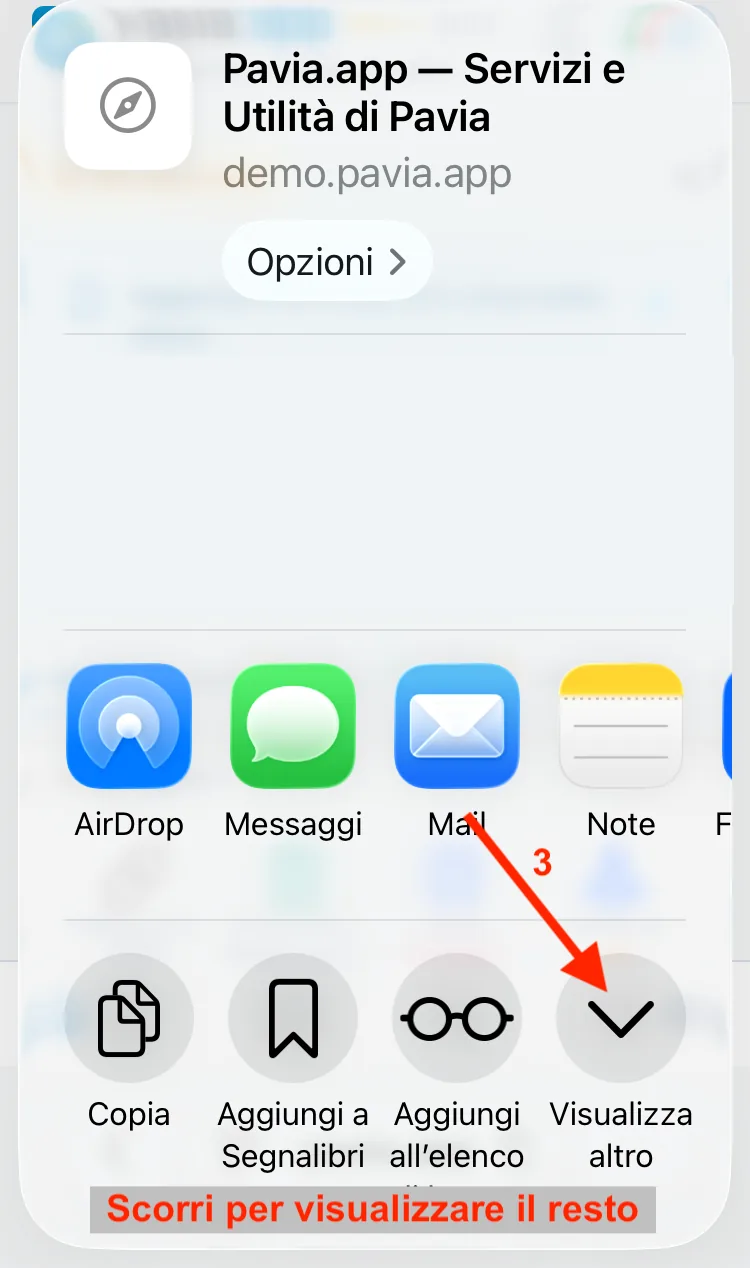
Nel pannello di condivisione tocca «Visualizza altro», in basso a destra.
- 4
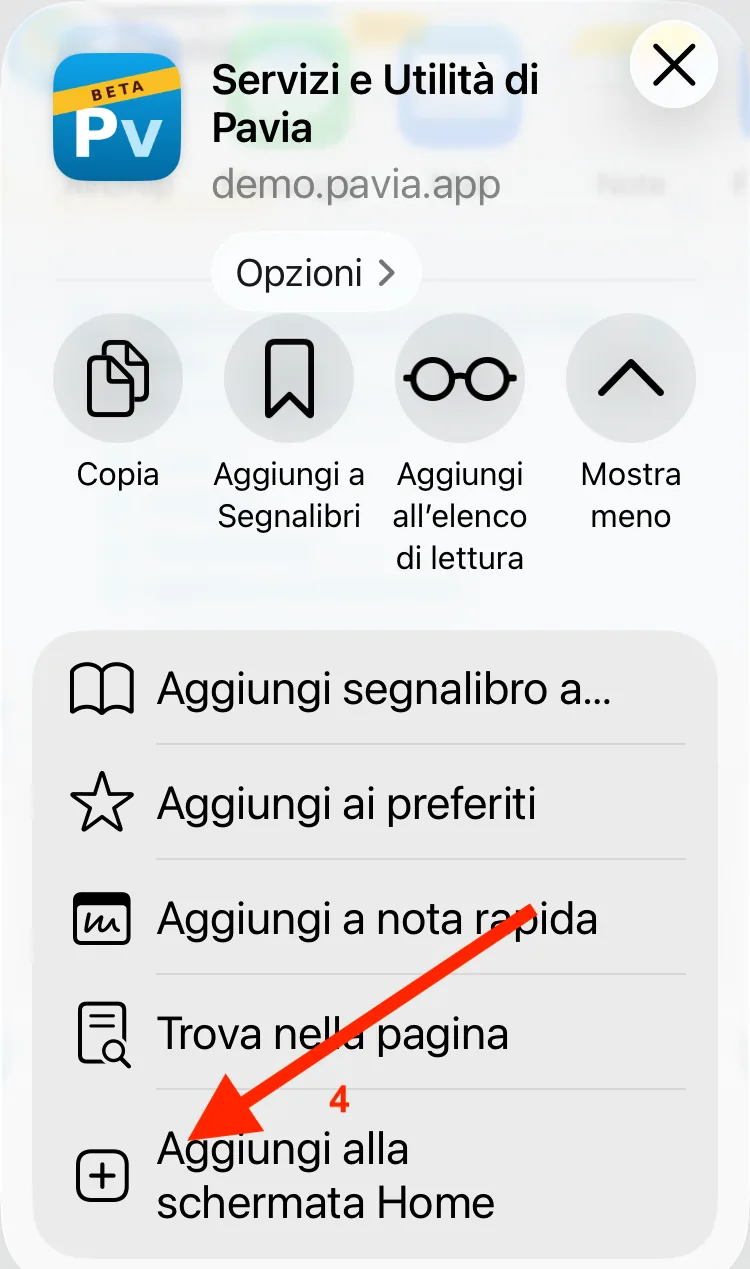
Tocca «Aggiungi alla schermata Home», l'ultima voce dell'elenco.
- 5
Lascia attivo «Apri come app web» e tocca «Aggiungi» in alto a destra. L'icona compare sulla schermata Home.
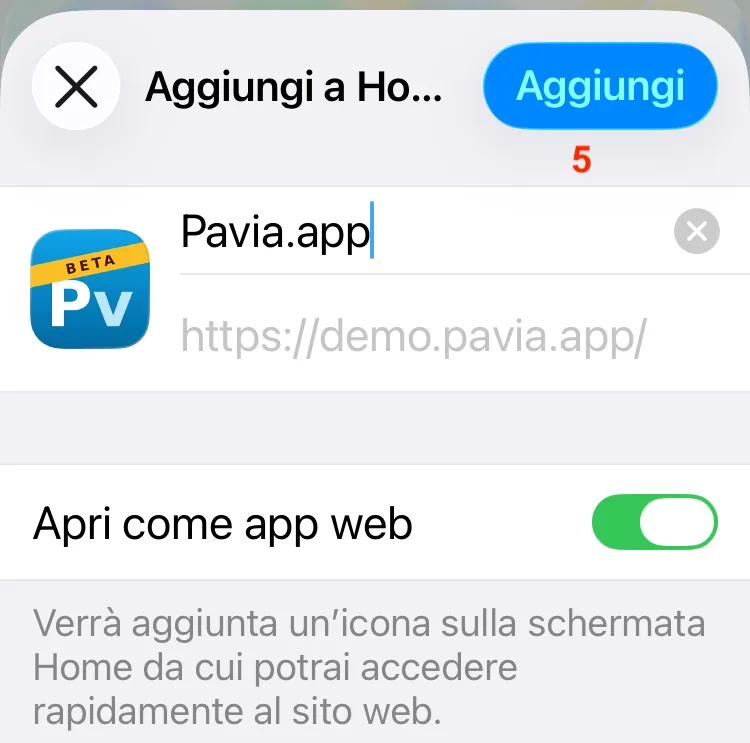
Con «Apri come app web» spento l'icona apre il sito dentro Safari, come un segnalibro: niente schermo intero e niente notifiche.
Versioni precedenti di iOSÈ la procedura per il tuo dispositivo
- 1
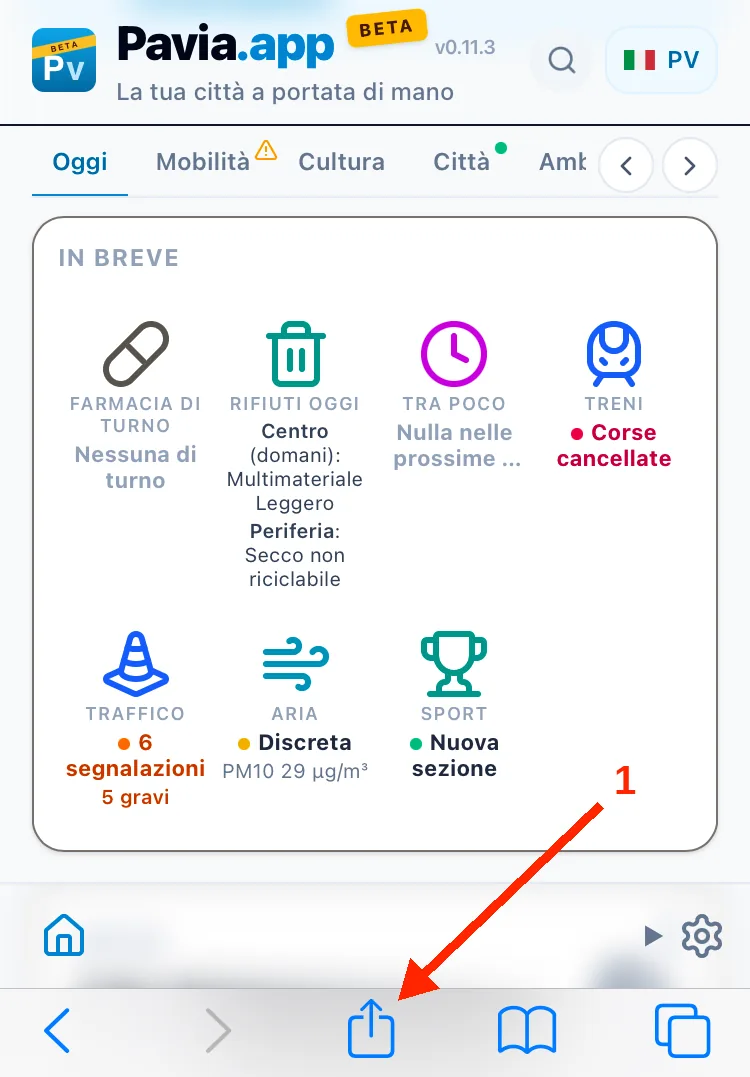
In Safari tocca «Condividi», il quadrato con la freccia verso l'alto, nella barra in fondo allo schermo. Su iPad sta in alto, accanto all'indirizzo.
- 2
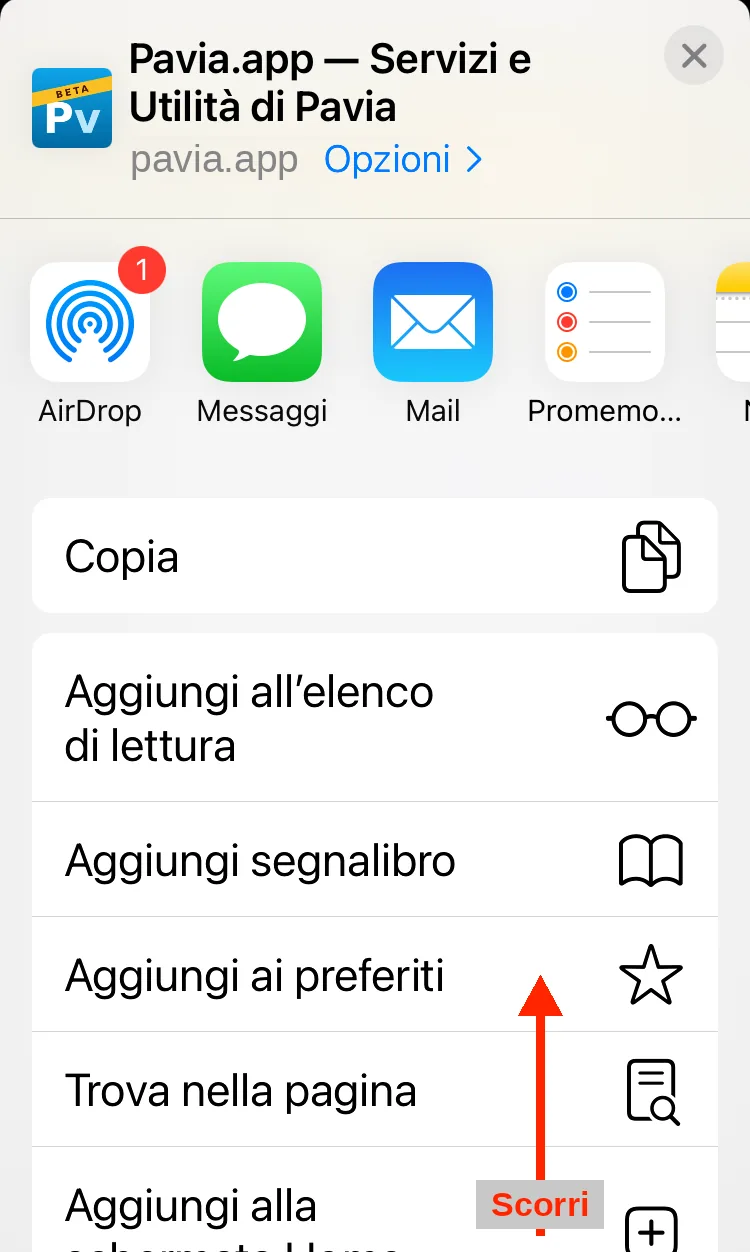
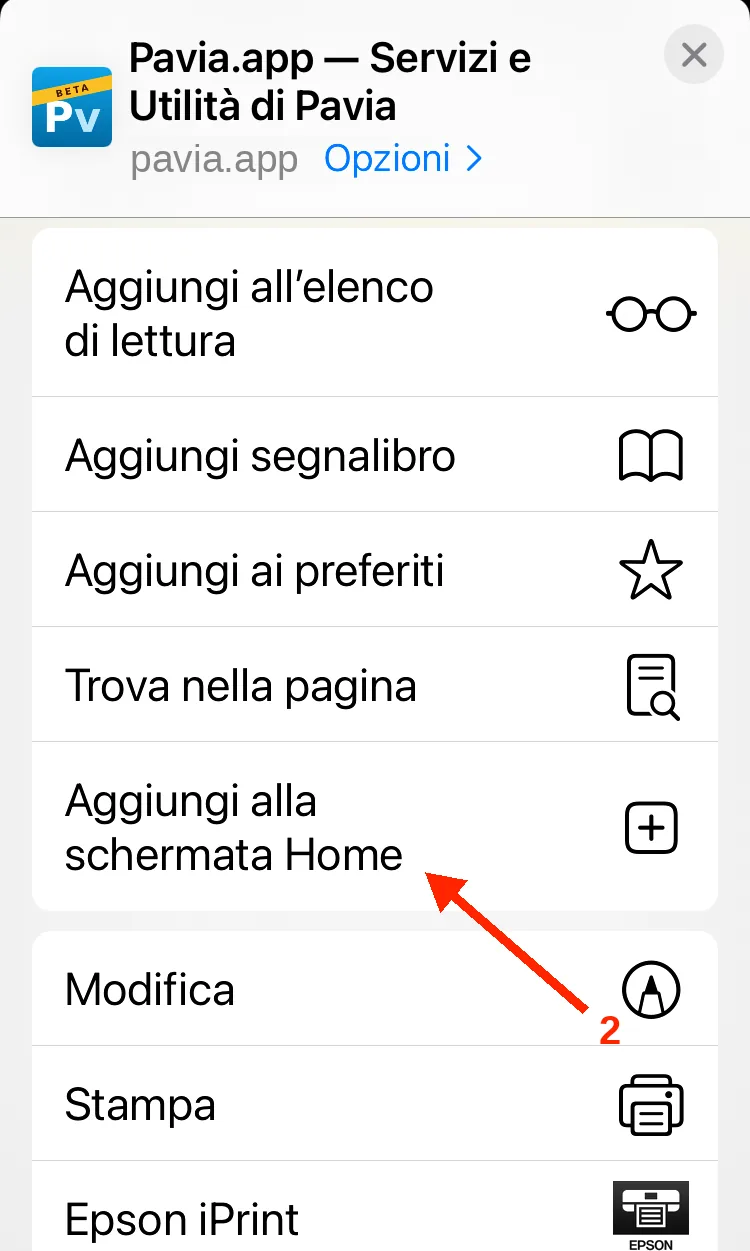
Nel pannello che si apre scorri verso il basso e tocca «Aggiungi alla schermata Home». Se la voce non c'è, in fondo all'elenco tocca «Modifica azioni» e aggiungila.
- 3
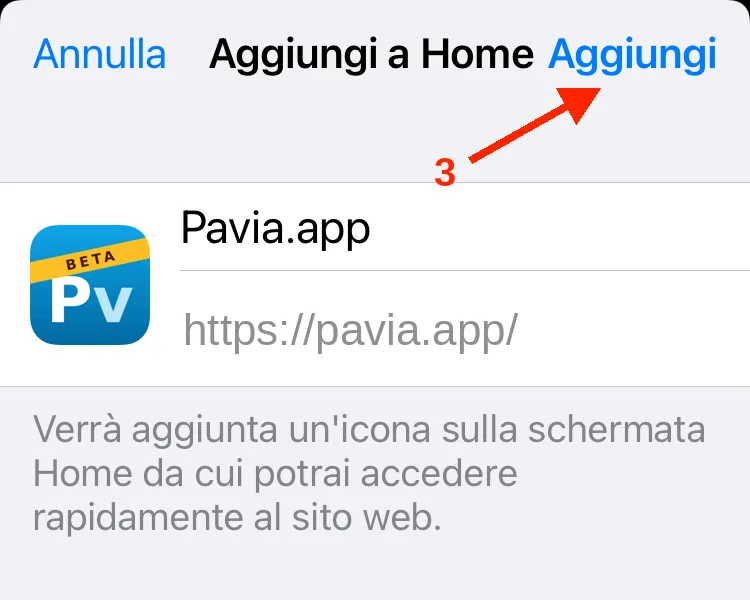
Controlla il nome e tocca «Aggiungi» in alto a destra. L'icona compare sulla schermata Home.
Su Android
Con Chrome la home di Pavia.app propone da sola il pulsante «Installa». In alternativa apri il menu ⋮ in alto a destra e scegli «Installa app» o «Aggiungi a schermata Home».